
Tu veux changer le code PIN de ta carte SIM sur iPhone sans te perdre dans les paramètres iPhone ? Voici un guide pratique ultra clair pour sécuriser ton réseau mobile en quelques minutes, sans stress ni jargon.
| 💡 Accroche utile |
|---|
| Envie de vivre de ton contenu ? Voici ce qu’il faut retenir. |
| ✅ Point clé #1 : Active le verrouillage SIM et personnalise ton code PIN SIM pour éviter l’usage frauduleux de ta ligne 📶 |
| ✅ Point clé #2 : Astuce pro — sur iPhone, le chemin le plus rapide est Réglages > Données cellulaires > PIN de la carte SIM ⚙️ |
| ✅ Point clé #3 : Évite le blocage à 3 tentatives ❌ ; si c’est arrivé, débloque avec ton code PUK 🔓 |
| ✅ Bonus : crée un PIN 8 chiffres facile à mémoriser, difficile à deviner (mix chiffres significatifs + leur ordre inversé) 🧠 |
Tutoriel iPhone (iOS 26) : changer le code PIN de la carte SIM étape par étape
Quand on parle de sécurité mobile, le verrouillage SIM reste l’un des gestes les plus sous-estimés. Beaucoup gardent le code par défaut — souvent 0000 ou 1234 selon l’opérateur — parce que Face ID semble suffisant. Sauf qu’en cas de perte ou de vol, un téléphone déverrouillé ne protège pas ta ligne si la carte SIM est accessible. L’objectif est simple : changer le code PIN dès maintenant, puis l’ancrer dans ta routine.
Sur iOS 26, l’interface est fluide et la procédure identique sur la plupart des modèles d’iPhone. Suis ces étapes sans te presser. Au besoin, fais une capture d’écran à chaque phase pour garder une trace.
- Ouvre Réglages ⚙️.
- Entre dans Données cellulaires 📡.
- Si tu n’as qu’une ligne (SIM ou eSIM), tape sur PIN de la carte SIM. En double SIM, sélectionne d’abord le numéro à modifier, puis PIN de la carte SIM 🔢.
- Active l’option PIN carte SIM si elle est désactivée. Renseigne le code actuel (tu as 3 tentatives avant blocage) ⏱️.
- Appuie sur Modifier le PIN. Confirme le code actuel, puis saisis le nouveau code PIN (jusqu’à 8 chiffres). Valide ✅.
En pratique, tout se joue dans la création d’un code mémorisable et solide. Évite les dates de naissance, “0000”, “1234” ou les répétitions. Un bon compromis : un motif chiffré parlant pour toi (par exemple l’ordre de chiffres significatifs) doublé d’un ordre inversé pour complexifier. Si tu crées du contenu en story, masque toujours ton écran quand tu tapes le code — l’habitude sauve des ennuis.
Cas double SIM/eSIM : quand deux lignes coexistent, pense à modifier le PIN pour chacune. Tu peux affecter un code différent à la ligne pro et à la ligne perso pour éviter toute confusion. Et si tu voyages souvent, n’oublie pas la ligne utilisée à l’étranger : elle est souvent la plus exposée au risque d’abus en cas de perte.
Astuce “contrôle qualité” pour créatrices UGC : enregistre un micro-tutoriel vertical. Structure en plan séquence “menu > sous-menu > action”. Ajoute une voix off claire, des sous-titres lisibles et un call-to-action simple (“Fais-le maintenant, 30 secondes suffisent”). C’est un format snackable qui apporte une valeur immédiate.
Petit rappel utile : si tu te trompes trois fois, ne poursuis pas. Coupe, respire, récupère ton PUK. Forcer au hasard mène à un blocage total de la carte. La méthode sûre arrive juste après.
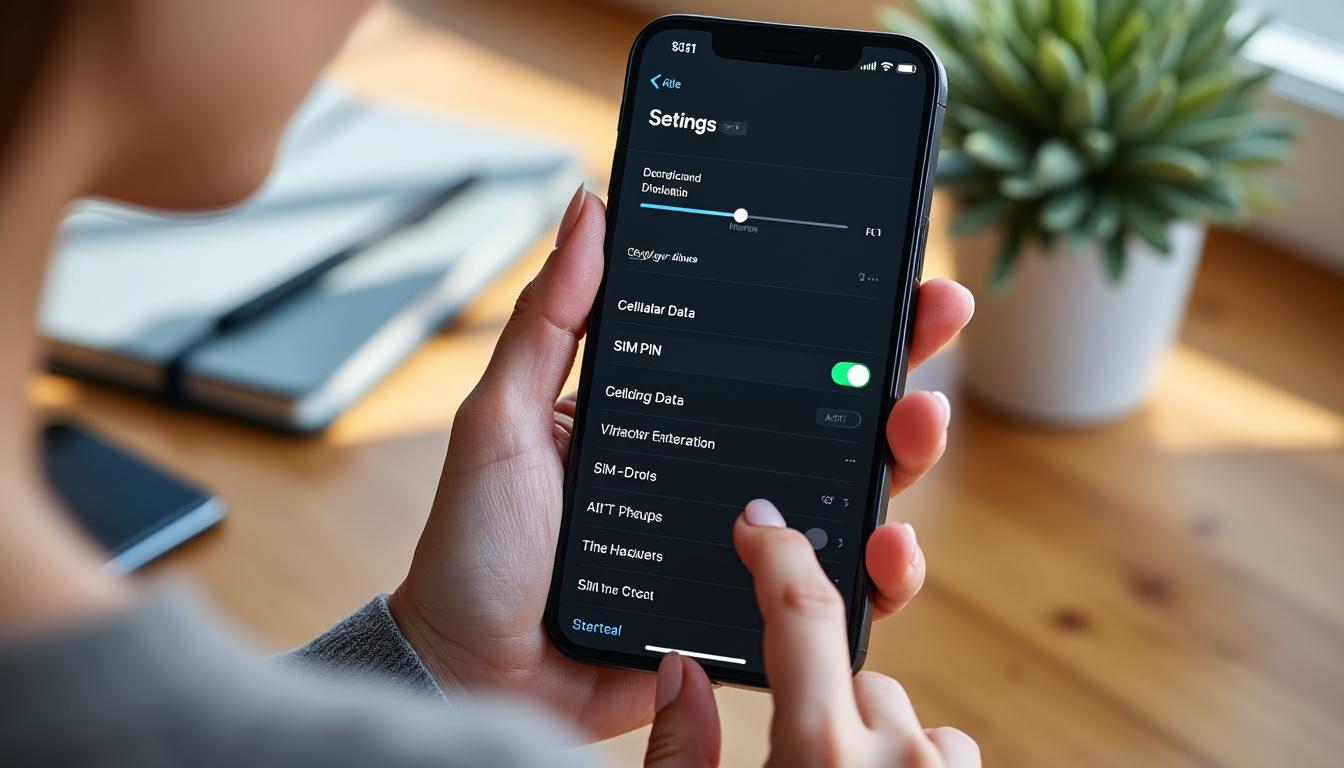
Sécurité mobile sur iPhone : pourquoi activer le verrouillage SIM et personnaliser le code PIN
Le verrouillage SIM protège ta ligne téléphonique, tes SMS de validation (2FA), et l’accès réseau. Même si ton iPhone est sécurisé par Face ID ou un code appareil, un attaquant qui extrait la carte SIM peut l’insérer dans un autre téléphone et déclencher des actions sensibles (appels, OTP, accès messagerie). Activer et personnaliser le code PIN SIM, c’est donc renforcer la protection smartphone à la source.
Le contexte 2026 l’illustre bien : la montée des agents IA et de l’automatisation accroît la vitesse des fraudes par ingénierie sociale. Des signaux faibles confirment cette tendance, comme l’explosion des interfaces intelligentes et des scénarios d’usages temps réel. Pour comprendre ce paysage, un détour par des analyses comme les agents IA et nouvelles interfaces ou les prédictions IA 2026 aide à mieux percevoir les risques indirects autour des identités numériques.
Concrètement, voici l’impact dans ta vie pro/perso :
- 🔐 OTP protégés : tes codes de double authentification par SMS ne doivent pas partir dans la nature.
- 📴 Mode avion ≠ sécurité : même hors ligne, une SIM déplacée dans un autre téléphone reste exploitable si elle n’est pas verrouillée.
- 🌍 Voyage serein : en déplacement, les vols opportunistes ciblent surtout l’accès réseau (données, appels).
- 👩💻 Lignes pro vs perso : distinguer tes codes entre lignes réduit les erreurs et les fuites.
Pour poser des bases solides, place ton code PIN SIM dans une routine que tu répètes au changement d’iPhone, de SIM, ou après une grosse mise à jour iOS. Tu peux même en faire un rituel saisonnier : audit sécurité, rafraîchissement des codes, vérification des sauvegardes.
Où trouver chaque réglage dans les paramètres iPhone
Cette carte mentale t’évite de chercher pendant 10 minutes dans les menus. Garde-la sous la main lors de tes tournages tutoriels.
| ⚙️ Fonction | 📱 Chemin dans Réglages | 🧭 Quand l’utiliser | ⏱️ Durée |
|---|---|---|---|
| Activer/Désactiver le PIN SIM 🔒 | Réglages > Données cellulaires > PIN de la carte SIM | Première configuration, nouvel opérateur, retour de réparation | 1 min |
| Modifier le code PIN ✍️ | Réglages > Données cellulaires > PIN de la carte SIM > Modifier le PIN | Changement régulier, fuite possible, code trop simple | 30 s |
| Gérer double SIM/eSIM 🔀 | Réglages > Données cellulaires > [Sélectionner la ligne] > PIN | Numéro pro + perso, voyageurs, forfaits data | 2 min |
| Déblocage PUK 🆘 | Après 3 échecs, saisir PUK sur demande de l’iPhone | Carte bloquée, code oublié | 3–5 min |
Côté création de contenu, rattacher ce sujet à des formats actuels booste la mémorisation. Un photo dump Instagram autour de ta routine sécurité (écran Réglages, carnet de mots de passe, café du matin) rend le message chaleureux et concret. Même logique sur TikTok : exploite les tendances musicales pour rythmer un pas-à-pas court et impactant. L’essentiel : clarté, preuves visuelles, ton humain.
Insight à garder : un code PIN SIM personnalisé est la barrière la plus rapide à activer pour protéger ton réseau. C’est discret, efficace, et ça change tout en cas d’incident.
Paramètres iPhone : résoudre les blocages du code PIN SIM et récupérer le PUK
Le scénario le plus classique : un message “PIN incorrect” apparaît, puis l’angoisse monte à la 3e tentative. Inutile de deviner. Après trois erreurs, la carte SIM se bloque et l’iPhone demande un PUK (Personal Unblocking Key), un code à 8 chiffres fourni par l’opérateur. Bonne nouvelle : ça se récupère vite.
Récupérer le PUK sans perdre de temps
Plusieurs options existent selon l’opérateur. Le plus rapide reste l’espace client ou l’app mobile. Cherche “PUK” dans ton compte, ou scanne le support plastique de ta SIM si tu l’as conservé. Tu peux aussi appeler le service client depuis une autre ligne. Une fois le PUK obtenu, saisis-le sur ton iPhone quand il le demande, puis choisis un nouveau code PIN immédiatement.
Checklist express pour ne rien oublier :
- 🧾 Retrouver le support de la SIM (le PUK y est souvent imprimé).
- 📲 Ouvrir l’app opérateur ou ton espace client (section “Ma ligne” / “PUK”).
- ☎️ En dernier recours, joindre l’assistance opérateur.
- 🔢 Saisir le PUK sur l’iPhone, créer un PIN 8 chiffres, valider.
- 🛡️ Activer le verrouillage SIM si ce n’est pas déjà fait.
Les pièges à éviter quand tu changes de PIN
Certains pièges reviennent tout le temps : changer le code en public, filmer l’écran sans masque, ou réutiliser le même code que celui de déverrouillage de l’iPhone. Garde aussi un œil sur les lignes inactives — par exemple la SIM pro laissée dans un tiroir — car un oubli de PIN peut faire perdre du temps le jour où tu la réactives.
Dans un contexte double SIM/eSIM, vérifie la ligne active avant de modifier le PIN. Une créatrice racontait un cas fréquent : elle pensait changer la ligne perso, mais c’était la ligne data internationale. Résultat : confusion et PUK à récupérer la veille d’un tournage. Le remède : vérifier le libellé de la ligne dans Réglages > Données cellulaires > [nom de la ligne].
Et si l’option PIN SIM n’apparaît pas ?
Si l’option est grisée, il peut s’agir d’une SIM défectueuse, d’un profil eSIM mal provisionné, ou d’un iPhone géré en MDM (appareils d’entreprise). Teste dans l’ordre : redémarrer, vérifier la mise à jour iOS, réinsérer la SIM, puis contacter l’opérateur. Les mises à jour 2026 ont aussi amélioré la stabilité des profils eSIM ; au moindre doute, supprime puis réinstalle le profil en suivant les consignes opérateur.
Enfin, documente ton code dans un gestionnaire de mots de passe fiable. Ne l’envoie jamais en clair dans une conversation. Et si une nouveauté iOS modifie l’intitulé d’un menu, garde le cap : le chemin reste sensiblement le même. Pour une veille facile, garde un œil sur les nouvelles fonctionnalités digitales susceptibles d’impacter les réglages et la navigation.
Ligne directrice : zéro panique, des étapes simples, et la certitude qu’un PUK remettra ta ligne en service.
Guide pratique UGC : transformer ce tutoriel iPhone en contenu qui performe (sans perdre l’authenticité)
Un tutoriel iPhone sur le code PIN SIM peut sembler technique, mais c’est un prétexte parfait pour créer un contenu utile, humain et monétisable. Ton objectif : simplifier l’action, rassurer, et montrer le geste. Quelques formats qui marchent en 2026 :
- 🎬 Micro-tuto 30 s “Fais-le maintenant” : plan main + écran, légendes claires, musique à faible BPM.
- 🧩 Carrousel “avant/après” : avant = code par défaut, après = PIN custom + routine sécurité.
- 🛍️ Démo lifestyle : intégrer le tutoriel dans une matinée de créa (café, setup, check sécurité).
- 🕹️ AR essai-produit : si tu mixes tech et mode, relie au shopping immersif façon Snapchat Dress Up pour un twist créatif.
Côté diffusion, privilégie la clarté et l’accessibilité. Un montage vertical, des sous-titres contrastés, un hook en 2 secondes (“Ton iPhone est sécurisé, mais ta SIM ?”) et un call-to-action actionnable (“Active ton PIN en 30 s”). Tu peux t’appuyer sur les hits TikTok adaptés aux tutos techniques : rythme mesuré, pas de lyrics distrayants. Ajoute une note de contexte tendance (“les agents IA rendent les arnaques plus rapides : protège tes OTP”) avec une source légère comme les interfaces pilotées par IA.
Pour monétiser, propose un pack “sécurité smartphone” à une marque tech : 1 tutoriel, 1 carrousel check-list, 1 reel lifestyle. Mets en avant la valeur business : baisse du risque client, montée en compétence, confiance renforcée. Si tu veux aller plus loin, explore des formats conversationnels et achats intégrés qui redéfinissent la conversion, par exemple les pistes autour de l’achat instantané en conversation et les usages ChatGPT Go pour générer scripts et sous-titres sans perdre ta touche humaine.
Astuce production : tourne en deux temps. D’abord un plan “propre” (mains manucurées, lumière douce), puis un plan “vécu” (bureau en vrac, check-list à la main). Mixe les deux dans un photo dump pour Instagram. Ce contraste crédibilise le message et valorise la protection smartphone sans moraliser. Dernier détail : pense accessibilité (sous-titres, descriptions, contraste) pour élargir réellement ton impact.
Règle d’or : tout contenu doit donner une action immédiate à la personne qui regarde. Ici, c’est “va dans Réglages et change ton PIN maintenant”. C’est concret, utile et mémorable.
Checklists express et routines de protection smartphone à appliquer dès aujourd’hui
À force de vouloir tout sécuriser, on finit par procrastiner. Mieux vaut une routine courte, cohérente, et répétée. Voici une méthode claire pour ancrer le verrouillage SIM dans ton quotidien, sans perdre ta fluidité créative.
Routine hebdo (10 minutes)
- 🔁 Vérifier l’état du code PIN SIM sur chaque ligne (perso/pro).
- 🧹 Purger les captures d’écran sensibles (où un morceau de code serait visible).
- 🔐 Contrôler que le gestionnaire de mots de passe synchronise bien tes notes de codes.
- 📦 Sauvegarder iPhone (iCloud/ordinateur) avant grosses mises à jour iOS.
Routine voyage (5 minutes la veille du départ)
- 🌍 Identifier la ligne utilisée à l’étranger et confirmer son PIN.
- 📜 Noter le PUK dans un coffre-fort numérique (jamais en clair).
- 📶 Tester l’activation/désactivation du PIN hors-ligne pour vérifier le comportement au redémarrage.
Scénario “Camille perd son iPhone au café”
Camille a protégé l’appareil par Face ID, mais sans verrouillage SIM, sa ligne était exposée. La personne qui trouve le téléphone retire la SIM, la glisse dans un autre mobile, récupère les SMS et tente des connexions. Avec un PIN personnalisé, le réseau reste bloqué. Moralité : Face ID protège l’appareil, le PIN protège la ligne. Les deux sont indispensables.
Dernier conseil : garde l’habitude de modifier ton code PIN SIM quand tu changes d’iPhone, d’opérateur, ou après un doute. Et rappelle-toi que le chemin de base ne change pas : Réglages > Données cellulaires > PIN de la carte SIM. Si l’interface évolue, la logique reste identique.
Quel est le chemin exact pour changer le code PIN SIM sur iPhone ?
Va dans Réglages > Données cellulaires > (sélectionne la ligne si tu es en double SIM) > PIN de la carte SIM > Modifier le PIN. Saisis l’ancien code, puis le nouveau (jusqu’à 8 chiffres) et valide.
Que faire après trois tentatives PIN échouées ?
Ta carte est bloquée. Récupère le code PUK (8 chiffres) depuis l’espace client de ton opérateur, l’app mobile ou le support plastique de la SIM. Saisis le PUK sur l’iPhone quand il le demande, puis définis un nouveau PIN.
Faut-il désactiver le PIN SIM si Face ID est activé ?
Non. Face ID protège l’accès à l’iPhone, pas l’usage de ta ligne si la SIM est déplacée dans un autre téléphone. Garde le verrouillage SIM activé pour une défense en profondeur.
Un code PIN SIM peut-il contenir plus de 4 chiffres ?
Oui, tu peux aller jusqu’à 8 chiffres. C’est recommandé pour augmenter la robustesse, à condition de mémoriser le code sans l’écrire en clair.
La procédure change-t-elle avec la double SIM/eSIM ?
La logique est la même. Choisis d’abord la ligne (perso/pro ou locale/internationale) dans Réglages > Données cellulaires, puis accède à PIN de la carte SIM pour modifier chaque code séparément.

Je suis Léna, créatrice de contenu UGC passionnée par l’art de raconter des histoires à travers des vidéos et des images. J’aide les marques à établir une connexion authentique avec leur audience en mettant en valeur leurs produits de manière esthétique et engageante.


Changer son code PIN SIM, c’est comme verrouiller la porte de son royaume numérique. Toujours prudent !
Changer son code PIN, c’est comme redessiner la sécurité de son monde. Chaque chiffre compte, comme chaque touche d’argile.
Changer le code PIN m’a vraiment aidée à sécuriser mon iPhone, merci pour les astuces pratiques !
Protéger ma carte SIM est aussi important que le design de mon intérieur. Merci pour ces conseils !
Changer mon code PIN a été super facile grâce à ce guide. Merci pour ces étapes claires !