
ChatGPT introduit une nouvelle fonctionnalité de contrôle parental : guide pour son activation
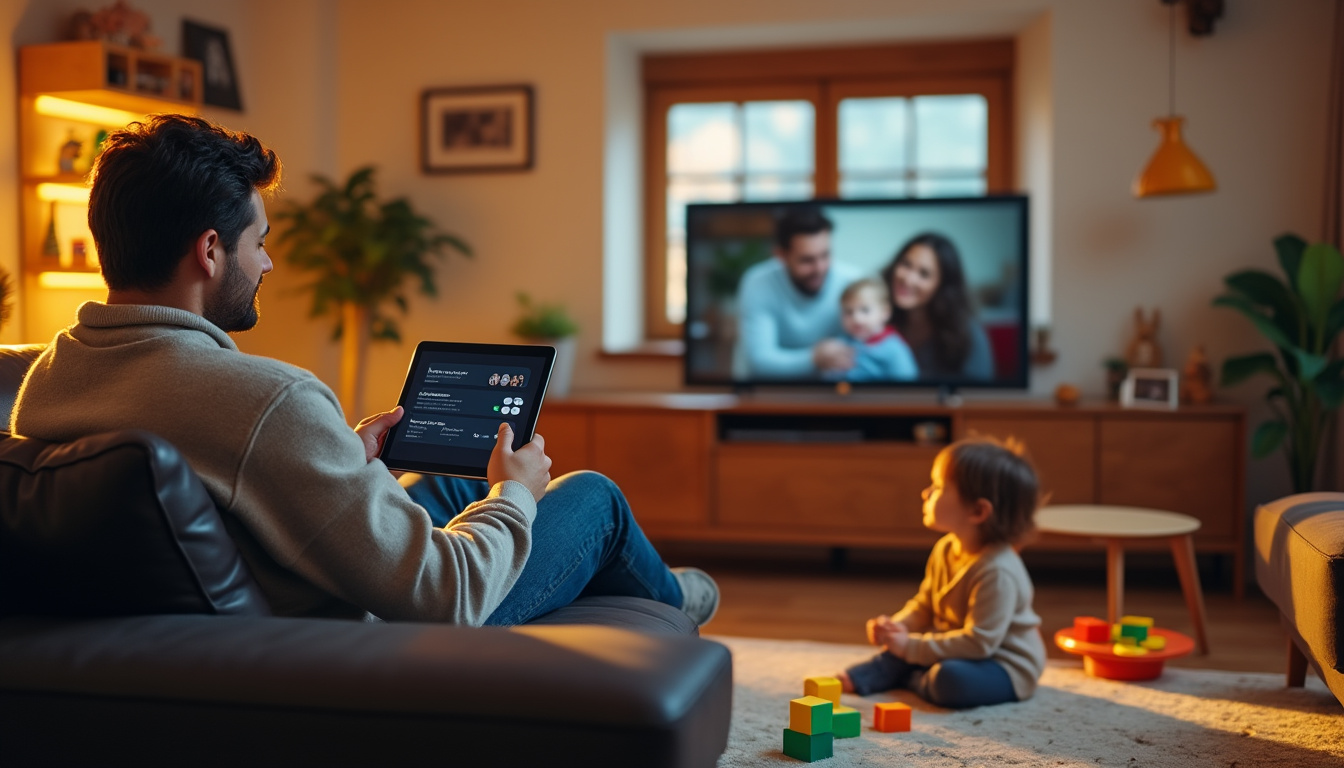
ChatGPT ajoute un véritable tableau de bord pour les familles. Entre des filtres automatiques adaptés aux ados, des plages horaires pour calmer le scroll du soir et un mode d’alerte quand une conversation devient préoccupante, cette mise à jour répond à un besoin réel : guider sans fliquer, protéger sans couper le lien numérique. Déploiement progressif annoncé par OpenAI, avec une promesse claire : une expérience plus sûre, paramétrable et transparente.
Concrètement, il devient possible de lier le compte parent à celui d’un adolescent depuis l’onglet Contrôle parental. Chaque famille peut ensuite activer ou désactiver des fonctionnalités sensibles, comme l’historique des conversations, la mémoire ou la génération d’images. En arrière-plan, des filtres renforcés réduisent l’exposition aux contenus explicites, aux défis viraux ou aux idéaux esthétiques extrêmes.
Dans un contexte où les outils de Microsoft, Google et Apple structurent déjà le cadre numérique à la maison, l’arrivée de cette brique native sur ChatGPT comble un angle mort. L’enjeu n’est pas seulement technique : c’est un levier pour dialoguer, instaurer des règles communes, et poser un cadre sain autour de l’IA, comme on le fait déjà avec les moteurs adaptés type Qwant Junior ou les apps dédiées comme Kaspersky Safe Kids et Family Link.
| Envie de vivre de ton contenu ? Voici ce qu’il faut retenir. |
|---|
| Point clé #1 : Cadre clair, créativité libre — poser des règles nettes autour de ChatGPT protège l’espace de création des ados sans brider leur curiosité |
| Point clé #2 : Mise en place rapide — activer le contrôle parental prend quelques minutes, et chaque réglage se modifie à tout moment |
| Point clé #3 : Évite le tout-ou-rien — mieux vaut filtrer et accompagner que bannir, pour éviter le contournement et préserver la confiance |
| Bonus : un script de discussion parent-ado prêt à l’emploi et une checklist 7 jours à la fin de l’article |
Activer le contrôle parental de ChatGPT pas à pas : le guide simple et concret
Avant de plonger dans les réglages, clarifie l’objectif avec ton ado : rendre l’IA utile et sûre. Un cadre posé dès le départ évite l’effet “police du numérique” et transforme l’activation en démarche commune. Le processus est fluide et se fait depuis les paramètres de ChatGPT, avec un système d’invitation qui relie les deux comptes.
Étude de cas rapide : Camille, 15 ans, utilise ChatGPT pour réviser l’histoire et créer des prompts d’illustrations pour ses exposés. Sa mère active le contrôle parental, coupe la génération d’images le soir, et réduit l’historique pour prévenir l’over-sharing. Résultat : un usage cadré, sans frictions, et des révisions plus sereines.
Étapes clés pour l’activation et premiers réglages
Le chemin est pensé pour être intuitif. Voici le déroulé qui fonctionne dans la plupart des cas, dès que la fonctionnalité est disponible sur le compte.
- Accéder aux paramètres : ouvre ChatGPT, rubrique Contrôle parental.
- Lier les comptes : envoie une invitation à l’ado depuis ton compte parent et valide la liaison.
- Plages horaires : définis des créneaux d’usage (ex. 17h–20h les jours de classe, 10h–21h le week-end).
- Mode vocal avancé : désactive-le si nécessaire pour limiter les sollicitations en continu.
- Mémoire et historique : coupe l’historique pour éviter l’effet “journal intime”, désactive la mémoire si tu préfères des réponses sans personnalisation.
- Génération d’images : bloque-la sur certaines tranches horaires ou définitivement si ce n’est pas pertinent.
- Entraînement : désactive l’utilisation des conversations pour l’entraînement si le contexte familial l’exige.
Un détail qui change tout : dès le lien parent-ado créé, des filtres renforcés s’activent automatiquement. Ils réduisent l’exposition aux contenus explicites, aux mises en scène violentes ou sexualisées et aux challenges risqués. Ces filtres sont inaccessibles à l’ado et ne peuvent être ajustés que depuis l’espace parent.
| Action | Impact direct | Astuce terrain |
|---|---|---|
| Lier les comptes | Active les filtres ados et la visibilité parent | Demande à l’ado de valider sur son appareil pour éviter les frictions |
| Plages horaires | Réduit l’usage tardif | Ajoute un “joker” hebdo pour les devoirs urgents |
| Couper la mémoire | Limite la personnalisation | Idéal pour les foyers multi-appareils partagés |
| Bloquer les images | Évite les dérives visuelles | Autorise pour les exposés, bloque le soir |
| Désactiver l’entraînement | Plus de confidentialité | À activer dans les contextes sensibles (santé, famille) |
Besoin d’un exemple de cadre clair à communiquer à un ado ? Un modèle de message utile se trouve ici : expliquer des règles numériques sans braquer. C’est une base solide pour lancer la discussion avant d’activer les réglages.
Une activation réussie repose sur un message simple : l’IA t’aide à progresser, et le cadre protège ce progrès. C’est le meilleur moyen d’éviter le bras de fer et d’installer une vraie collaboration.

Filtres renforcés et paramètres clés : personnaliser ChatGPT pour un usage ado
Le cœur de cette nouveauté se joue dans la qualité des protections par défaut. Une fois les comptes liés, le filtre ado se met en route automatiquement. Il limite l’accès aux contenus explicites, aux idéaux esthétiques extrêmes, aux défis viraux dangereux et aux mises en scène violentes ou sexualisées. Ce n’est pas un mur opaque : c’est un filet de sécurité qui complète le paramétrage parent.
Pourquoi c’est clé ? Parce qu’un filtre imposé côté serveur est plus difficile à contourner qu’un simple réglage local. Et surtout, il réduit la charge mentale des parents qui n’ont pas à “traquer” chaque nouvelle option. L’idée n’est pas de brider, mais de maintenir l’ado dans une zone d’apprentissage et de création saine.
Quels réglages activer selon les profils d’usage
Tous les ados ne naviguent pas pareil. Voici des scénarios concrets pour choisir les bons réglages sans te perdre.
- Profil scolaire : plages horaires en fin d’après-midi, historique désactivé, génération d’images autorisée pour les exposés.
- Profil créatif : images autorisées en journée, mémoire activée pour conserver des préférences de style, vocal avancé coupé le soir.
- Profil compétiteur (sport, musique) : plages strictes avant entraînement, prompts guidés pour optimiser les révisions.
- Profil noctambule : coupure à 21h, un joker par semaine, alerte douce une heure avant la coupure finale.
Pour renforcer l’écosystème, certaines familles adoptent aussi des outils complémentaires : Qwant Junior pour les recherches web adaptées, Kaspersky Safe Kids pour le filtrage d’apps et le temps d’écran, Family Link de Google pour la gestion Android, ou les offres opérateurs type SFR Contrôle Parental et Orange Kids. L’idée n’est pas d’empiler, mais de combiner intelligemment selon l’âge et les besoins.
| Réglage | Quand l’activer | Pourquoi c’est utile |
|---|---|---|
| Plages horaires | Rythmes scolaires, veille d’examens | Stabilise l’attention et baisse le stress |
| Mode vocal | Familles sujettes aux interruptions | Réduit la dispersion, favorise l’écrit |
| Historique OFF | Ados sensibles à la confidentialité | Moins de traces, plus de sérénité |
| Images OFF le soir | Sommeil et charge mentale | Moins de stimulation visuelle avant dodo |
| Entraînement OFF | Familles exigeantes côté data | Renforce la confidentialité des échanges |
Besoin d’un script pour présenter ces choix à ton ado ? Voici un modèle à adapter selon l’âge : proposer des règles claires et bienveillantes. Le ton compte autant que le réglage.
La meilleure configuration est celle que tu comprends et que ton ado accepte. La clarté et la co-construction valent mieux qu’un barrage unilatéral.
Alertes de détresse et confidentialité : ce que change la nouvelle protection OpenAI
OpenAI ajoute une brique sensible et attendue : un système d’alerte en cas de signes de détresse détectés dans les échanges d’un ado. Concrètement, une équipe formée évalue le signal, puis les parents sont prévenus par email, SMS et notification si un danger est avéré. C’est une approche “mieux vaut prévenir” assumée, avec le risque reconnu de faux positifs.
Pourquoi ce choix ? Le débat public s’est durci après des affaires graves impliquant des conseils techniques reçus en ligne. Les plateformes, ChatGPT compris, n’ont plus le droit à l’approximation. La philosophie ici est claire : signaler tôt, au moindre doute, et orienter vers de l’aide si nécessaire. Des pistes d’évolution sont évoquées, comme la coordination avec les secours en cas d’urgence ou un dispositif de prédiction d’âge pour orienter automatiquement les moins de 18 ans.
Comparer pour mieux décider : ChatGPT vs écosystèmes parents
Le contrôle parental ne vit pas dans le vide. Il s’articule avec des outils existants côté Apple (Temps d’écran), Google (Family Link), Microsoft (compte famille), ou des suites tierces (Kaspersky Safe Kids, SFR Contrôle Parental, Orange Kids). La nouveauté ici : un contrôle natif dans l’IA, plus fin que les simples blocages d’app ou de site.
- Apple : parfait pour les temps d’écran et limites d’app, moins granulaire dans les contenus de conversation.
- Google Family Link : pilotage Android efficace, mais besoin d’un contrôle complémentaire dans l’app ChatGPT.
- Microsoft : cohérent sur Windows et Xbox, utile pour harmoniser appareils et devoirs.
- Solutions tierces : Kaspersky Safe Kids, SFR Contrôle Parental, Orange Kids — utiles pour l’écosystème global (web/app) et la géolocalisation.
| Outil | Forces | Limites |
|---|---|---|
| ChatGPT (OpenAI) | Filtres conversationnels natifs, alertes de détresse, réglages fins | Dépendant d’une bonne communication parent-ado |
| Family Link (Google) | Contrôle Android complet, temps d’écran | Moins granulaire sur les contenus IA |
| Temps d’écran (Apple) | Écosystème iOS/macOS solide | Filtrage conversationnel limité sur l’IA |
| Microsoft Family | Intégration Windows/Xbox | Nécessite un complément côté IA |
| Qwant Junior | Recherche web adaptée | Ne couvre pas les conversations IA |
Tu veux un modèle de message pour expliquer la logique des alertes sans anxiété ? Regarde ce guide et adapte le vocabulaire à l’âge : ouvrir le dialogue autour des protections. La clé, c’est de rassurer : “signal” ne veut pas dire “espionnage”.
L’outil ne remplace pas la présence adulte. Il la renforce là où la communication peut flancher, et donne des signaux faibles actionnables.
Mettre l’IA au service de la créativité ado sans l’exposer : techniques et cas concrets
La question n’est pas “autoriser ou interdire” ChatGPT, mais “comment l’utiliser pour apprendre, créer et grandir”. Les nouveaux réglages donnent la main aux familles pour transformer l’IA en atelier créatif sécurisé. Des routines simples suffisent pour que l’outil devienne un tremplin, pas une tentation sans fin.
Exemple inspirant : Naëlle, 14 ans, préparait un exposé sur la Renaissance. Avec ChatGPT en mode filtré, elle a obtenu un plan détaillé, puis généré un moodboard textuel avant de créer ses visuels pendant une plage autorisée. Résultat : un exposé solide, sans dérive de navigation, et une meilleure compréhension du sujet.
Rituels efficaces pour soutenir l’autonomie
Des rituels réguliers installent des repères. Ils évitent la micro-négociation permanente et cloisonnent les moments de création.
- Rendez-vous “brief” 10 minutes : quoi produire aujourd’hui, avec quels prompts, pour quel résultat.
- Boîte à prompts maison : une note partagée avec des prompts validés “safe” pour réviser, raconter, structurer.
- Journal de bord hebdo : 3 réussites, 1 difficulté, 1 idée d’amélioration.
- Règle PARE : Préparer, Agir, Réviser, Éteindre — une fois le travail fini, on coupe l’app.
Pour aller plus loin dans la pédagogie familiale, un guide pratique sur les comptes jeunes et les règles de messagerie peut aider à poser les bases : mettre en place des règles numériques équilibrées. C’est une ressource transposable à l’IA.
| Objectif | Prompt type | Réglage conseillé |
|---|---|---|
| Révisions | “Explique-moi la Révolution française en 5 étapes et teste-moi à la fin.” | Historique OFF, plages 30–45 min |
| Création | “Propose un plan de storyboard pour une vidéo 60 s sur l’effet de serre.” | Images ON en journée, OFF le soir |
| Méthodo | “Aide-moi à organiser mes révisions de maths sur 2 semaines.” | Mémoire OFF, rappel horaires |
| Langues | “Corrige ce paragraphe en anglais et explique les erreurs.” | Vocal OFF pour favoriser l’écrit |
Les géants comme Google, Apple et Microsoft ont déjà structuré les usages familiaux. Cette nouvelle couche côté OpenAI permet de passer du contrôle “temps d’écran” au contrôle “qualité d’interaction”. C’est là que la valeur éducative décolle.
Une famille avertie en vaut deux. En combinant réglages et rituels, tu transformes l’IA en partenaire d’apprentissage, pas en distributeur de distractions.
Scénarios fréquents et réglages recommandés pour ChatGPT avec contrôle parental
Chaque foyer a ses habitudes. Voici des scénarios réalistes et les réglages qui tiennent sur la durée, sans multiplier les micro-ajustements. L’objectif : moins de stress, plus de clarté, et un ado acteur du dispositif.
Cas 1 : “devoirs chronométrés”. Le soir, créneau d’une heure avec ChatGPT pour les matières difficiles. Mémoire coupée, historique désactivé, images autorisées uniquement sur projet. Un minuteur physique à côté et une alerte douce à 10 minutes de la fin pour préparer la sortie.
Cas pratiques supplémentaires à adapter chez toi
- Matin léger : 20 minutes de réveil cognitif avec des quiz de révision, vocal désactivé pour garder le calme.
- Club théâtre : génération d’idées de scénettes, images ON pour les costumes en journée, OFF après 19h.
- Profil anxieux : alertes activées, prompts-guides bienveillants, historique OFF pour alléger la pression.
- Explorateur web : Qwant Junior pour les recherches, ChatGPT pour synthétiser, Kaspersky Safe Kids en filet global.
Tu peux t’appuyer sur des ressources de pédagogie numérique pour accompagner les discussions. Ce guide est une base utile pour cadrer la communication parent-ado : poser un cadre sans dramatiser.
| Scénario | Réglages ChatGPT | Compléments écosystème |
|---|---|---|
| Devoirs du soir | Plage 18h–19h, images ON sur demande, historique OFF | Family Link pour Android, Temps d’écran Apple |
| Week-end créatif | Images ON, vocal OFF, mémoire ON pour styles | SFR Contrôle Parental / Orange Kids pour le Wi-Fi domestique |
| Période d’examens | Plages renforcées, images OFF, prompts d’auto-test | Qwant Junior + Microsoft Family pour PC |
| Profil sensible | Alertes activées, mémoire OFF, historique OFF | Kaspersky Safe Kids pour filtre global |
Il n’existe pas de réglage parfait universel. Le bon réglage est celui qui se maintient sans conflit, avec un ado engagé dans la démarche.
Plan d’action 7 jours pour bien démarrer et éviter les pièges habituels
Ce plan s’applique à tous les foyers pressés qui veulent des résultats immédiats. Il pose une base solide, et laisse de la marge pour ajuster ensuite. Objectif : aligner les attentes, installer des limites claires et mesurer l’impact sans se noyer.
La semaine type à suivre, 20 minutes par jour
- Jour 1 — Discussion, objectifs, règles. Partage un message clair avec un script adapté : modèle de communication parent-ado.
- Jour 2 — Lier les comptes, activer les filtres, couper l’historique.
- Jour 3 — Définir les plages horaires et un joker hebdo.
- Jour 4 — Tester un projet créatif (storyboard, résumé vidéo) avec images ON en journée.
- Jour 5 — Vérifier l’option “conversations non utilisées pour l’entraînement”.
- Jour 6 — Ajuster : vocal OFF le soir, mémoire selon besoin.
- Jour 7 — Bilan commun : ce qui aide, ce qui gêne, ce qu’on garde.
Ce plan crée des repères, évite les angles morts, et réduit la tentation de micro-manager. Au bout d’une semaine, le dispositif est stable, l’ado sait quoi faire, et les parents connaissent les leviers à ajuster.
| Jour | Action clé | Résultat attendu |
|---|---|---|
| 1 | Aligner objectifs et règles communes | Confiance + clarté de cadre |
| 2 | Lier comptes et activer filtres | Protection serveur en place |
| 3 | Définir les plages horaires | Rythme stable, moins de frictions |
| 4 | Lancer un projet créatif | Motivation et usage utile |
| 5 | Vérifier confidentialité | Moins de données partagées |
| 6 | Ajuster les réglages fins | Confort d’usage, zéro bruit |
| 7 | Faire le bilan ensemble | Appropriation durable du cadre |
Pour des familles qui débutent dans l’éducation au numérique, un rappel de bonnes pratiques conversationnelles peut aider : outils et conseils pour cadrer les échanges. Dans la durée, ce sont les petites habitudes qui protègent le plus.
Teste une action dès aujourd’hui : active les plages horaires et coupe l’historique pour ressentir immédiatement la différence. Rappelle-toi : ton cadre, c’est ton super pouvoir — il sert à connecter, pas à contrôler pour contrôler.
Comment lier le compte parent au compte ado sur ChatGPT ?
Depuis les paramètres ChatGPT, rubrique Contrôle parental, envoie une invitation au compte de l’ado. Une fois acceptée, les filtres renforcés s’activent automatiquement et tu peux définir plages horaires, désactiver la mémoire, couper l’historique, bloquer la génération d’images et refuser l’utilisation des conversations pour l’entraînement.
Les alertes de détresse vont-elles trop loin ?
Le système vise à prévenir en cas de signaux préoccupants. Une équipe dédiée évalue avant d’alerter les parents par email, SMS et notification. Des faux positifs sont possibles, mais l’objectif est de protéger. L’alerte ne signifie pas surveillance permanente, elle signale un risque pour déclencher une conversation et, si besoin, une aide professionnelle.
Faut-il ajouter d’autres outils comme Family Link ou Kaspersky Safe Kids ?
Oui si ton écosystème le justifie. Family Link (Google) pour Android, Temps d’écran (Apple) pour iOS/macOS, Microsoft Family pour Windows/Xbox, et des suites comme Kaspersky Safe Kids, SFR Contrôle Parental ou Orange Kids pour le Wi‑Fi domestique et le filtrage global. ChatGPT couvre l’aspect conversationnel IA, ces outils complètent le périmètre.
Peut-on adapter les réglages selon les périodes d’examen ?
Absolument. Renforce les plages horaires, coupe la génération d’images, propose des prompts d’auto-tests, et désactive l’historique pour réduire la pression psychologique. Tu peux tout rebasculer ensuite vers un mode plus souple.
Où trouver un modèle de message pour parler de ces règles à mon ado ?
Un exemple prêt à adapter est disponible ici : https://academyugc.com/comptes-adolescents-facebook-messenger/. Il t’aide à poser un cadre clair et bienveillant avant d’activer les réglages.
Commentaires (3)