
Google Meet : Guide pour activer la traduction vocalisée en français
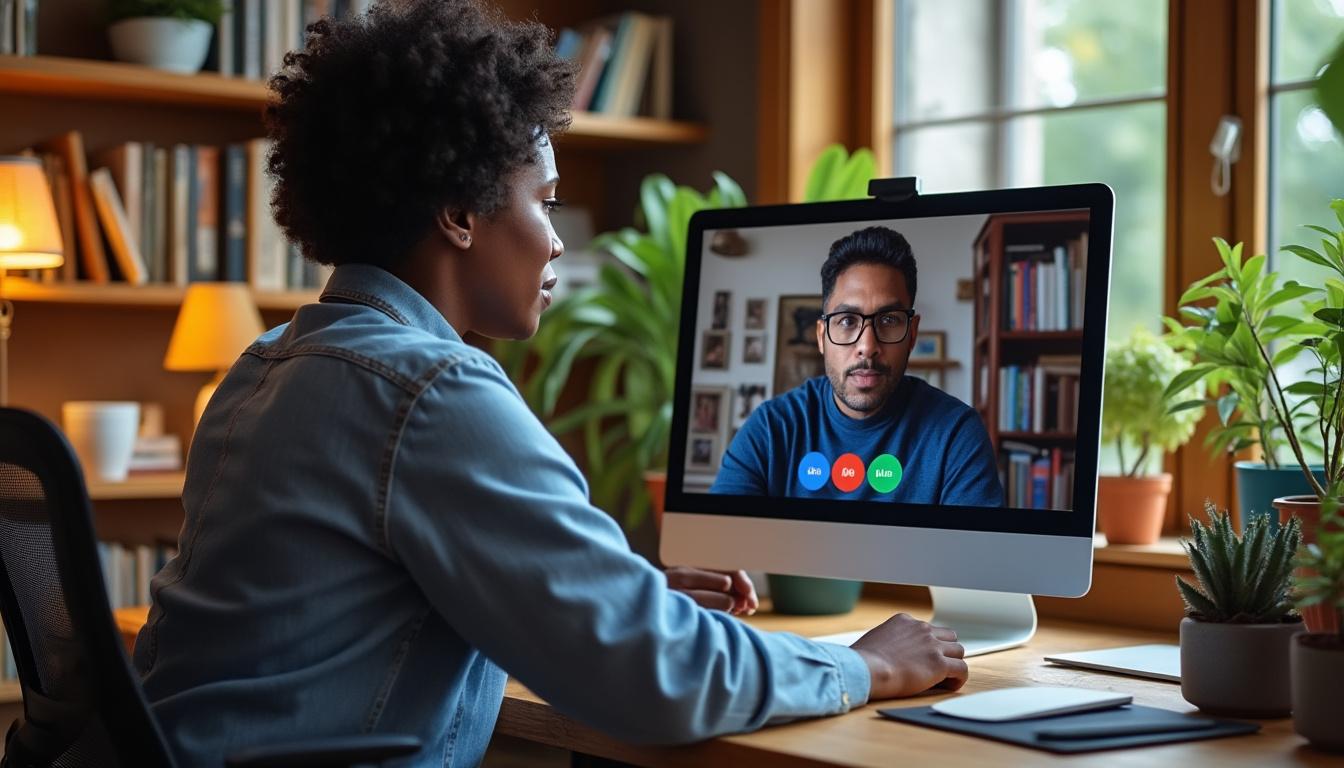
Tu veux parler français pendant une réunion internationale tout en te faisant comprendre instantanément par une équipe qui échange en anglais, espagnol ou italien. La traduction vocalisée de Google Meet change la donne : une voix traduite qui garde l’intonation, un décalage réduit, et une configuration simple quand on connaît les bons gestes.
Au programme : l’essentiel pour activer la fonctionnalité, des réglages avancés pour éviter les bugs, un comparatif face à Zoom ou Microsoft Teams, des scénarios concrets pour tes tournages UGC et des solutions de secours si la connexion flanche. Objectif: te permettre d’utiliser cette nouveauté avec assurance, dès ton prochain call.
| Envie de vivre de ton contenu ? Voici ce qu’il faut retenir. |
|---|
| Point clé #1 : Active la traduction vocalisée depuis les Outils de réunion et choisis la combinaison de langues avant d’appuyer sur “Activer pour tous” |
| Point clé #2 : Vérifie le badge “kanji + A” en haut à droite et règle “Je parle” / “J’écoute” pour une expérience fluide |
| Point clé #3 : Préviens la latence de quelques secondes et parle par phrases courtes pour une traduction plus fidèle |
| Bonus : garde une transcription avec Otter.ai et centralise tes invites dans Gmail pour un suivi propre |
Activer la traduction vocale en français sur Google Meet : mode d’emploi pas à pas
La traduction vocalisée en français de Google Meet s’appuie sur une IA de nouvelle génération et se configure en quelques clics quand tu connais l’ordre des actions. L’activation se fait côté ordinateur, et elle est aujourd’hui disponible pour les abonnements Google AI Pro et Ultra dans l’écosystème Google Workspace. Tu peux ensuite inviter tes clients via Gmail comme d’habitude, mais l’option de traduction se règle pendant la réunion.
Voici un scénario simple. Tu organises un call pour une marque beauté qui lance un produit en Europe. L’équipe marketing parle italien et espagnol. Tu parles français, mais tu veux que tout le monde se comprenne en temps quasi réel. L’animatrice de la réunion démarre la session depuis un ordinateur récent, vérifie son micro, puis active la traduction. Trente secondes plus tard, chacun entend une voix traduite, proche du timbre original, avec un léger décalage qui reste gérable si on articule correctement.
Étapes rapides pour l’organisateur ou l’organisatrice
L’option se trouve exactement là où on cherche parfois sans trouver: dans les Outils de réunion, en bas à droite. Tu verras “Traduction vocale” avec une petite icône qui rappelle un caractère japonais avec un “A”. C’est le badge de référence pour savoir si tout est bien actif.
- Ouvre les Outils de réunion en bas à droite.
- Choisis Traduction vocale dans le menu.
- Sélectionne la combinaison de langues (par ex. “Français → Anglais” et “Espagnol → Français”).
- Clique sur “Activer la traduction pour tous” afin d’appliquer les réglages à la réunion entière.
- Vérifie le badge “kanji + A” visible pour chaque participant.
Côté participants, chacun doit calibrer son expérience. Un clic sur le badge ouvre un mini-panneau. On y sélectionne la langue parlée (ex. “Je parle: Français”) et la langue cible (ex. “J’écoute: Anglais”). Il faut aussi autoriser explicitement la traduction de sa voix pour que les autres entendent la synthèse. Cette granularité permet de respecter les préférences de chacun et les obligations de consentement.
Bonnes habitudes dès l’activation
Pour que la magie opère, pose un cadre simple avant de te lancer. Annonce que la traduction est en route, qu’il existe un léger délai de quelques secondes et encourage les phrases courtes. Ce rythme facilite la restitution dans la langue cible, et la voix traduite conserve mieux l’intonation.
- Teste le micro et éloigne-toi des bruits de fond.
- Parle par segments de 5 à 10 secondes pour limiter la latence.
- Reformule si un message clé n’est pas clair.
- Désigne un facilitateur qui valide la compréhension aux moments importants.
- Préserve la bande passante (caméras non essentielles coupées pendant les parties cruciales).
Exemple vécu côté créatrice: un live briefing avec trois pays. Une fois la traduction activée, la responsable produit a donné les conditions d’usage du script en français, puis a laissé la traduction porter le message en anglais et en espagnol. Résultat: moins d’interruptions, plus d’attention, et un recueil d’insights plus riche pour affiner le storyboard.
Point d’attention final: la traduction est quasi instantanée mais pas magique. Il y a une latence courte et des micro-inexactitudes peuvent survenir. Garde le réflexe de résumer en fin de section. C’est ce qui transforme “bonne techno” en “vraie collaboration”.

Réglages avancés et astuces pro pour une traduction vocalisée fluide sur Google Meet
Derrière la simplicité apparente, le moteur qui anime la traduction vocalisée de Google Meet est un modèle de génération audio qui traite la voix directement, sans passer par un long chemin “audio → texte → voix”. C’est ce qui explique la restitution plus naturelle des intonations, avec une voix qui reste proche de l’orateur d’origine. Pour toi, ça se traduit par des échanges qui respirent et par une meilleure compréhension émotionnelle du message.
Avant de cliquer partout, verrouille l’infrastructure. Une réunion stable, c’est d’abord une machine à l’aise et une connexion saine. Même une connexion moyenne peut faire l’affaire, mais l’IA reste sensible aux coupures. En amont, ferme les onglets gourmands, désactive les apps de visi en arrière-plan, et privilégie une liaison filaire quand c’est possible.
Paramètres audio et réseau à vérifier
Un micro correct vaut mieux qu’un casque bling-bling mal réglé. La traduction s’appuie sur des voix propres et des pauses nettes.
- Micro cardioïde ou casque USB stable plutôt qu’un micro intégré d’ordinateur.
- Réseau Ethernet si possible, sinon Wi-Fi 5/6 près du routeur.
- Réduction de bruit activée dans Meet, et coupe du micro lorsqu’on n’intervient pas.
- Caméra HD désactivée pendant les passages critiques pour économiser de la bande passante.
- Vérifie les échos en faisant un test rapide à deux, 5 minutes avant.
Dans l’écosystème Google Workspace, un admin peut aussi fixer des règles qui stabilisent les réunions avec des unités organisationnelles. C’est utile pour les équipes qui enchaînent les calls internationaux. Les invitations restent gérées par Gmail, mais les politiques réseau et l’accès aux fonctionnalités sont administrés en amont, ce qui évite les mauvaises surprises à la minute où l’on doit pitcher.
Méthode de conduite de réunion pour booster la compréhension
La traduction vocalisée réagit particulièrement bien à un tempo clair. Un animateur rythme, reformule les décisions et distribue la parole. Résultat: la couche IA suit sans s’emmêler. Et si un mot technique doit rester tel quel, annonce-le avant de parler (“je garde les mots-clés anglais”) pour éviter les approximations.
- Annonce le cadre (latence légère, phrases courtes, reformulations).
- Structure en blocs de 10-15 minutes avec récap en fin de segment.
- Clarifie le vocabulaire sensible (termes à ne pas traduire).
- Ménage des silences courts entre les interventions pour laisser traduire.
- Capture les décisions en live dans un doc partagé.
Pour aller plus loin, couple la réunion avec une transcription parallèle via Otter.ai, surtout si tu prépares un montage vidéo derrière. Tu auras la traduction pour l’instantané, et une trace écrite pour la post-production et les livrables.
Si tu veux t’inspirer de démonstrations, scrute les présentations de conférences récentes. Les équipes produit montrent souvent les meilleures pratiques pour limiter la latence et optimiser les réglages micro/room.
Enfin, établis un plan B simple. Si la traduction bascule hors service pour un participant, repasse temporairement en captions ou utilise Google Traduction dans une fenêtre à part pour les messages clés. Ce n’est pas aussi fluide, mais ça évite de perdre le fil. Voilà la règle d’or: zéro drame, juste des garde-fous.
Google Meet vs Zoom, Microsoft Teams, Skype et Cisco Webex : quelle solution pour traduire en temps réel ?
Le marché est riche en options pour collaborer au-delà des langues. Google Meet avance avec la traduction vocalisée qui conserve l’intonation originale. Zoom mise sur l’interprétation simultanée et des apps partenaires. Microsoft Teams propose des sous-titres multilingues et s’interface avec son écosystème 365. Skype garde un avantage historique sur la traduction audio pour des usages plus légers. Cisco Webex offre des packs de langues étendus avec des réglages pros pour les grandes salles.
Ce qui distingue l’approche de Meet aujourd’hui, c’est le traitement direct de la voix. Traduire sans casser l’émotion change le ressenti d’un pitch, d’une présentation produit ou d’un workshop créatif. Le léger délai noie moins le rythme, et la restitution reste plus humaine. Pour une créatrice UGC qui vend une vision, c’est un vrai plus.
| Plateforme | Traduction/Interprétation | Latence perçue | Intégrations notables | Cas d’usage |
|---|---|---|---|---|
| Google Meet | Traduction vocalisée qui préserve le timbre | Faible à modérée | Google Workspace, Gmail, Google Traduction | Briefs créatifs, démos produit émotionnelles |
| Zoom | Interprétation simultanée + apps | Variable selon l’interprète | Calendriers, plugins studios | Événements avec interprètes, webinars |
| Microsoft Teams | Captions multilingues + traduction chat | Faible | Suite 365, SharePoint | Projets IT, revues internes |
| Skype | Traduction audio historique | Moyenne | Usage individuel | Appels 1:1, petites équipes |
| Cisco Webex | Pack langues étendu | Faible à modérée | Écosystème Cisco | Grandes salles, environnements IT sécurisés |
Choisis selon ta réalité. Tu animes des workshops créatifs où la nuance de voix compte: Meet est pertinent. Tu organises un sommet avec interprètes professionnels: Zoom tient la corde. Tu travailles dans une organisation full Microsoft: Teams te facilitera la vie. L’important est de définir ton critère #1: émotion vocale, coût, compatibilité, sécurité ou support événementiel.
- Priorise l’expérience que tu veux créer (émotion vs. utilitarisme).
- Évalue le coût selon tes licences actuelles.
- Vérifie la conformité (secteur, données sensibles).
- Prévois les indispensables (transcriptions via Otter.ai, relance via Slack).
- Décide avec un test de 20 minutes sur 2 plateformes.
Pour voir des démos récentes d’alternatives, explore aussi les ressources publiques et retours d’équipes qui font de la traduction un levier d’accessibilité.
Conclusion de ce comparatif: aucune solution n’est “meilleure” dans l’absolu. La bonne, c’est celle qui soutient ton format et qui s’intègre sans friction à ton quotidien d’indépendante ou d’équipe marketing.
Scénarios UGC et workflows prêts à l’emploi avec la traduction vocalisée de Google Meet
La traduction vocalisée de Google Meet débloque des formats qui étaient lourds à orchestrer. Désormais, un pitch émotionnel en français peut être entendu en anglais avec ton intonation quasi intacte. Dans l’UGC, où l’authenticité prime, c’est précieux pour emporter l’adhésion et fluidifier les validations.
Imagine un lancement de soin capillaire. Tu présentes le concept en français, l’équipe US écoute en anglais, l’agence en Espagne suit en espagnol. Chacun prend des notes dans sa langue, et la voix traduite garde ce ton chaleureux qui te définit. Le résultat: des feedbacks alignés sans re-call interminable.
Workflow simple pour un call international
- Invite via Gmail avec un ordre du jour clair et les langues souhaitées.
- Test express 10 minutes avant: micro, réseau, badge “kanji + A”.
- Active la traduction côté organisateur dans les Outils de réunion.
- Calibre “Je parle / J’écoute” pour chaque participant.
- Rythme en blocs de 10 minutes avec récap et décisions.
- Capture la trace avec Otter.ai pour le suivi du script.
- Relance dans Slack avec les actions assignées post-call.
Pour un tournage, la fonctionnalité t’aide aussi sur le plateau virtuel. La marque connecte le réalisateur et le social media manager depuis deux pays. Les consignes arrivent dans la langue de chacun, ce qui te permet de garder le flow sans couper ta concentration. Même sur un test produit, la traduction permet de capter en temps réel ce qui compte.
- Brief créatif sans interprète, avec un pack visuel partagé.
- Tests A/B live de hooks vidéos avec retours en langues multiples.
- Unboxing guidé par le brand manager étranger, compris instantanément.
- Validation rapide des claims et disclaimers légaux en cross-team.
- Moins de rework grâce à une compréhension commune du brief.
Dans un contexte d’agence, tu peux aussi organiser des focus groups hybrides. Les participantes parlent leur langue et entendent une traduction vocalisée qui respecte les émotions. On sort de la simple traduction “utilitaire” pour revenir à l’humain. C’est ce qui amène des verbatims riches et utiles aux créations.
Petit plus opérationnel: insère dans le calendrier une note standard “Phrases courtes, pause de 1 seconde entre les idées, récap en fin de section”. On rit parfois de ce genre de rappel, mais c’est ce qui fait la différence les jours de rush.
Dernier conseil: prépare un mini “kit langues” avec une liste de termes à ne pas traduire (noms de produits, hashtags, slogans). Partage-le avant le call. C’est simple, et ça évite les malentendus sur un claim sensible.
Ce qu’il faut garder en tête: la traduction vocalisée est un amplificateur d’authenticité si tu lui donnes un cadre et un rythme. C’est ça qui transforme une fonctionnalité en avantage compétitif.
Dépannage, limites connues et sécurité: garde le contrôle sur tes réunions traduites
Comme toute fonctionnalité récente, la traduction vocalisée de Google Meet a ses contraintes, surtout quand la connexion est capricieuse. Rien d’insurmontable si tu anticipes, communiques clairement et respectes les règles de consentement. Le but: éviter la panique et rester focus sur ton message.
Erreurs fréquentes et corrections express
- Le badge “kanji + A” n’apparaît pas : vérifie l’abonnement (Google AI Pro/Ultra), l’utilisation sur ordinateur et les Outils de réunion.
- On n’entend pas la voix traduite : le participant n’a pas coché “autoriser la traduction de ma voix”. Reprécise l’opt-in.
- Latence trop longue : réduis les caméras, coupe les apps gourmandes, parle par segments. Préfère Ethernet.
- Intonation étrange : ralentis le débit, marque des pauses, évite le jargon compact.
- Langue introuvable : limite actuelle des paires; reviens à une langue supportée ou bascule temporairement en sous-titres.
Pour une équipe, mets en place un protocole minute. Si la qualité se dégrade, tout le monde coupe la vidéo, on fait un micro-réglage, et on repart. La réunion ne doit pas se transformer en séance de troubleshooting. Désigne aussi un “gardien du temps” qui relance si une phrase est perdue dans la traduction.
Confidentialité et consentement
La traduction vocalisée implique une autorisation explicite pour transformer ta voix. C’est sain et nécessaire. Dans un cadre pro, ajoute une ligne dans l’invitation: “Traduction vocalisée activée; activation individuelle requise”. Pour les secteurs sensibles, demande au responsable Google Workspace de documenter la politique interne et de valider la conformité.
- Explique l’opt-in au démarrage.
- Limite les sujets sensibles aux parties non traduites si besoin.
- Archive les décisions dans un doc partagé, pas dans le chat seul.
- Plan B avec Google Traduction ou captions si la voix tombe.
- Transcriptions via Otter.ai pour la traçabilité.
Sécurité technique: mets à jour le navigateur, coupe les extensions suspectes, et évite les VPN instables. C’est basique, mais crucial quand l’IA doit travailler proprement. Les solutions concurrentes comme Zoom, Microsoft Teams ou Cisco Webex ont les mêmes exigences: la qualité dépend aussi de l’environnement.
En résumé opérationnel: communique le cadre, prends 3 minutes pour un test, puis simplifie. Tu seras beaucoup plus sereine et tes clientes sentiront la maîtrise.
Check-list actionnable: activer, tester et performer avec la traduction vocalisée sur Google Meet
Tu as tout pour te lancer. Cette dernière partie condense l’essentiel en actions concrètes, prêtes à dérouler. L’idée: faire gagner du temps et sécuriser tes réunions bilingues ou trilingues sans t’ajouter du stress.
Avant la réunion
- Envoyer les invites via Gmail avec les langues souhaitées et un rappel “phrases courtes”.
- Préparer le kit (micro USB, écouteurs, termes à ne pas traduire, plan B captions).
- Tester 10 minutes avec une collègue: badge actif, latence OK.
- Stabiliser la connexion (Ethernet, fermer les apps lourdes).
- Informer du consentement pour la traduction de la voix.
Pendant la réunion
- Activer la traduction dans Outils de réunion → Traduction vocale, “Activer pour tous”.
- Régler “Je parle / J’écoute” pour chaque participant.
- Parler par blocs et marquer des pauses d’une seconde.
- Nommer un facilitateur pour valider compréhension et timing.
- Consigner les décisions dans un doc partagé, pas seulement en chat.
Après la réunion
- Exporter la transcription via Otter.ai si utilisé.
- Poster le récap dans Slack avec propriétaires et deadlines.
- Archiver les assets (screen, notes, décisions) dans ton espace Workspace.
- Analyser 1 point à améliorer (débit, pauses, vocabulaire) pour la prochaine.
- Mettre à jour ton template d’invitation avec les ajustements utiles.
Astuce bonus: crée une mini slide “langues et signaux” avec des emoji: je prends la parole, je reformule, décision. Quand tout le monde connaît le code, la traduction suit naturellement le rythme du groupe.
Avec cette check-list, la fonctionnalité ne reste pas un gadget. Elle devient ton accélérateur de compréhension, quel que soit le fuseau horaire.
Questions courantes
Qui peut activer la traduction vocalisée sur Google Meet ?
Elle est disponible sur ordinateur pour les abonnés Google AI Pro et Ultra au sein de Google Workspace. L’animateur de la réunion active l’option dans Outils de réunion → Traduction vocale, puis chaque participant règle “Je parle / J’écoute”.
Est-ce vraiment instantané ?
La traduction est quasi instantanée avec un léger décalage de quelques secondes. Parler par phrases courtes et marquer des pauses améliore la fluidité et la fidélité des intonations.
Quelles langues sont prises en charge ?
La fonctionnalité couvre notamment le français, l’anglais, l’italien, l’espagnol et le portugais. D’autres langues sont ajoutées progressivement. Vérifie la liste au moment du call.
Comment gérer un bug pendant la réunion ?
Réduis la vidéo, ferme les apps lourdes, repasse si besoin aux sous-titres et utilise Google Traduction pour les points critiques. Tu peux aussi maintenir une transcription parallèle avec Otter.ai.
Et si mon client préfère une autre plateforme ?
Zoom, Microsoft Teams, Skype et Cisco Webex ont des options de traduction/interprétation. Choisis selon l’enjeu: émotion de la voix, budget, intégration et sécurité. Slack reste utile pour la coordination post-call.
Commentaires (3)