
Figma intègre de nouvelles fonctionnalités de retouche photo à la manière de Photoshop
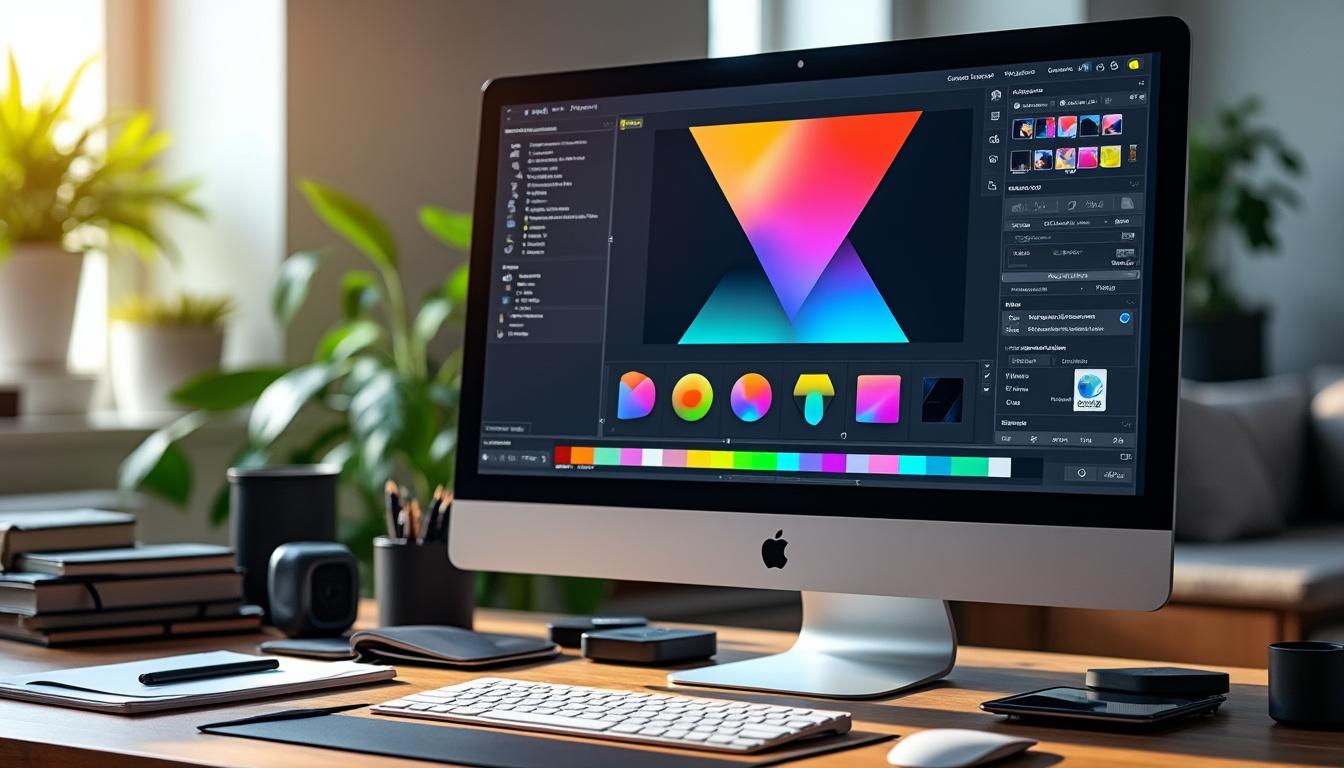
Figma intègre des outils de retouche photo dignes de Photoshop. Si tu crées du contenu produit, des mini-shoots ou des carrousels, ces nouveautés peuvent raccourcir ton délai de livraison tout en gardant un rendu premium et cohérent.
| Envie de vivre de ton contenu ? Voici ce qu’il faut retenir. |
|---|
| Point clé #1 : la retouche photo arrive dans Figma avec effacement, isolation et extension d’images — moins d’allers-retours entre outils. |
| Point clé #2 : pense « workflow » : prépare tes variantes réseaux en un clic avec Expand image, sans recadrer ni couper le produit. |
| Point clé #3 : évite la sur-édition — garde une interface utilisateur et un style visuel cohérents avec la marque. |
| Bonus : combine ces fonctionnalités avec des prompts propres à la marque pour un rendu constant et pro. |
Figma ajoute la retouche photo façon Photoshop : impact immédiat sur ton flux UGC
Les équipes de Figma annoncent trois nouveautés d’édition d’image inspirées des classiques de Photoshop : effacer un objet, isoler un objet et étendre une image. L’idée est simple : te laisser rester dans le même logiciel design pour passer de la maquette à la retouche sans quitter ton fichier. Tu gagnes du temps, tu limites les exports intermédiaires, et tu conserves les sources pour retravailler rapidement si le client demande une variante.
Pour une mission UGC, la promesse est concrète. Tu as shooté une bougie sur une table un peu encombrée ? L’outil d’effacement supprime les distractions (miettes, câbles, ombres maladroites) tout en reconstruisant le fond. Tu veux appliquer un filtre couleur ou un flou seulement sur la bougie ? L’isolation te permet de cibler précisément l’objet sans dégrader le reste de la scène. Et lorsque tu dois décliner un visuel paysage en story verticale, l’extension d’image génère un arrière-plan crédible pour remplir l’espace manquant. Résultat : un rendu net, cohérent, prêt à décliner sur tous les canaux.
Côté conditions d’accès, ces fonctionnalités arrivent dans Figma Design et Figma Draw pour les sièges Full des plans Professional, Organization et Enterprise avec l’IA activée. Le déploiement vers d’autres espaces de la plateforme est annoncé pour l’année prochaine, ce qui laisse espérer un écosystème Figma encore plus autonome pour les créatrices et les équipes marketing.
Une remarque utile : Photoshop a popularisé ces actions depuis un moment, mais l’intérêt ici est l’intégration directe dans Figma. Pas besoin d’ouvrir un autre outil, d’exporter en PNG, puis de réimporter — tout se passe dans une interface que tu connais déjà. Cette continuité réduit les frictions et te permet d’enchaîner graphisme, prototypage, variantes et retouche photo sans casser ton élan créatif.
Cas vécu type Nora, créatrice UGC : elle tourne une mini-vidéo et shoote 6 images pour un soin capillaire. Sur deux images, un bouchon traîne en arrière-plan. En 20 secondes, elle efface l’objet, isole le flacon pour booster la netteté locale, et étend le fond pour une version Pinterest 2:3. Le client voit la version avant/après dans la même page Figma — commentaires activés, validation rapide. Moins de friction = plus de contrats qui se passent bien.
Pour explorer d’autres façons d’optimiser tes process créatifs avec l’IA, découvre ces pistes complémentaires : intégrations IA dans les workflows Adobe et comparer ChatGPT, Gemini ou Claude pour la création. Tu peux ainsi bâtir un écosystème hybride fiable selon les besoins du brief.

Effacer, isoler, étendre : comment utiliser les nouvelles fonctionnalités IA sans ruiner ton style
Le trio d’outils créatifs s’active en contexte, directement sur ton visuel. La logique est intuitive : sélectionne, applique, ajuste. Pour garder une esthétique premium, le secret est d’intervenir de façon ciblée et mesurée, comme un maquillage léger qui magnifie sans trahir. Voici une méthode rapide et des pièges à éviter pour rester pro.
Effacer un objet : propreté visuelle et fond reconstruit
Objectif : retirer proprement un élément inutile. Pense à harmoniser la zone reconstruite avec la texture d’origine. Si tu travailles une table en bois, garde un œil sur la continuité des veines et des reflets. Astuce : zoome à 200 % pour vérifier que les bords ne bavent pas, surtout près des zones à fort contraste.
Isoler un objet : retouches localisées qui valorisent le produit
Après isolation, ne tombe pas dans le piège du « cut-out » trop net. Ajoute une ombre douce ou un léger grain pour réintégrer l’objet dans la scène. C’est essentiel pour conserver un rendu organique et éviter le look « collage ». Sur un flacon, par exemple, booste la clarté locale et la saturation des étiquettes, puis désature légèrement l’arrière-plan pour guider le regard là où il faut.
Étendre l’image : décliner sans recadrer
Tu adaptes un format portrait vers un 16:9 YouTube, ou l’inverse ? L’extension te donne un fond crédible sans rogner le sujet. Tu gardes tout le contenu utile et tu crées de l’espace pour les textes, les CTA ou les logos, utile en design graphique pour ads ou bannières. Garde en tête : vérifie la cohérence des textures générées (mur, ciel, textile) pour éviter les motifs répétitifs trop visibles.
- Effacement propre = focus sur l’essentiel
- Isolation = retouches ciblées, pas d’effet sticker
- Extension = formats multiples, message intact
- Toujours vérifier les bords et les ombres
Envie d’aller plus loin sur la logique « réparer sans dénaturer » ? Regarde comment Photoshop traite les images difficiles pour t’inspirer des meilleures pratiques : rendre vie aux images pixelisées. Tu y trouveras des repères utiles pour calibrer tes propres retouches dans Figma.
Si tu débutes et que tu veux poser de bonnes bases, ces ressources peuvent t’aider à structurer ton activité : devenir créatrice UGC et faire de l’UGC une carrière durable. La technique compte, mais c’est la cohérence globale du contenu qui te fera signer sur la durée.
Expand image pour social-first : décliner tes visuels sans casser la composition
Adapter des visuels à des formats social variés reste l’un des casse-têtes récurrents : stories, Reels, Pinterest, thumbnails, bannières. Avant, tu recadrais et perdais des éléments clés. Maintenant, tu peux étendre le fond, garder le sujet intact, et créer de l’espace pour les éléments d’interface (titres, badges, CTA) sans sacrifier la lisibilité. Expand image devient une brique centrale pour toutes celles qui montent des kits de déclinaisons multi-plateformes.
Exemple concret : une photo d’un shampooing cadré serré. En 9:16 pour une story, tu étends le fond au-dessus et en dessous pour ajouter un bloc texte, un code promo et un sticker. En 1:1 pour un carrousel, tu gardes le produit centré, tu ajoutes des textures de fond cohérentes, et tu laisses de la place aux overlays. Le tout se fait dans la même page Figma, avec commentaires du client au fil de l’eau. Le message reste intact, la composition respire.
| Tâche | Avant | Maintenant | Gain |
|---|---|---|---|
| Adapter 16:9 → 9:16 | Recadrage + perte du sujet | Fond étendu, sujet intact | 30–50 % plus rapide |
| Préparer un carrousel | Export/import entre applis | Tout dans Figma | 1 à 2 étapes en moins |
| Ajouter un CTA | Texte qui masque le produit | Espace dédié via extension | Lisibilité améliorée |
| Tests A/B | Variantes éparpillées | Variantes côte à côte | Validation accélérée |
Pour nourrir tes idées de formats, explore des générateurs d’images et d’arrière-plans quand tu as besoin de textures ou de moodboards : voici une sélection utile des top générateurs d’images. Combine-les avec Figma pour bâtir rapidement une identité visuelle cohérente sur toute la gamme de contenus.
Autre astuce : pense « zones de sécurité » autour de ton produit. Crée un cadre invisible (guides) pour t’assurer que ton texte ne mord jamais sur le sujet. Ce réflexe pro évite les mauvaises surprises sur des interfaces qui recadrent automatiquement (ex. aperçus dans les feeds). Une structure claire = des déclinaisons fluides.
IA dans Figma : Nano Banana Pro et prompts qui respectent l’identité de marque
Figma s’aligne sur l’ère de l’IA créative avec l’intégration de Nano Banana Pro (modèle de Google) directement dans l’outil. Le moteur est bon pour générer des variations visuelles cohérentes : palette respectée, textures homogènes, composition stable. Ce n’est pas juste “plus vite” — c’est “plus constant” pour tes livrables, un vrai plus quand tu opères au milieu d’une charte visuelle solide.
Concrètement, tu peux créer plusieurs options d’une même scène en conservant la colorimétrie et l’ambiance, adapter un visuel à un nouveau contexte (hiver, minimal, booster des tons chauds), ou recomposer un décor sans rupture visuelle. Pour que ça marche, les prompts comptent autant que la photo d’origine. Plus ton prompt est spécifique, plus le rendu est utile.
Prompts efficaces : méthode simple et fiable
Structure un prompt en 4 blocs : sujet, ambiance, contraintes de marque, contraintes techniques. Exemple pour un flacon : “Hero product, glossy glass bottle on soft linen, warm natural light, keep brand palette (#D9BFAE, #0E0E0E), subtle realistic shadow, no hard edges, maintain composition.” Ajoute une contrainte d’échelle si tu veux éviter un agrandissement artificiel. Teste 2 à 3 variantes puis locke ta version.
- Sujet clair + contexte précis
- Palette et textures imposées
- 2–3 variations max pour rester focus
- Geler la version approuvée
Pour muscler tes prompts, explore ces ressources pratiques : astuces de prompts Google et cette comparaison utile des principaux assistants IA pour la création ChatGPT, Gemini, Claude. Tu gagneras en précision sans perdre ton style.
Tu veux comprendre l’impact global de l’IA sur nos métiers ? Voici une lecture qui pose un cadre sain, entre opportunités et garde-fous : l’influence de l’IA sur les professions créatives. L’enjeu n’est pas de se dissoudre dans des images “génériques”, mais d’utiliser l’IA comme un outil créatif qui renforce ton identité de marque et ta proposition de valeur.
Workflow pro de A à Z : de la prise de vue à la livraison client, sans perdre en qualité
Ce qui fait la différence, ce n’est pas juste la nouveauté technique, c’est le processus. Un bon workflow absorbe les révisions, garde les fichiers propres et rend la collaboration fluide. Voici une trame actionnable pour tirer le meilleur de la retouche photo dans Figma, du cadrage à la validation.
1) Préparer
Rassemble tes assets (RAW/JPEG), la charte (couleurs, polices, moodboard), puis crée une page Figma avec des frames nommés par format (Story, Reel, Post 1:1, YouTube 16:9). Ajoute des guides “safe zone” et un calque “notes client”. La clarté du fichier = validation plus rapide.
2) Éditer dans Figma
Commence par l’effacement des distractions, isole le produit pour des corrections locales (exposition, contraste, ombre réaliste), puis utilise l’extension d’image pour générer de l’espace autour du sujet. Teste 2 variations maximum par format pour éviter la dispersion. Pense accessibilité (contrastes AA/AAA) si tu ajoutes du texte.
3) Contrôler la qualité
Vérifie les bords, les textures répétées et les halos. Compare avant/après sur un fond gris moyen. Si besoin, prends des idées de workflows mixtes en regardant les ponts entre apps : Photoshop Express, Acrobat et ChatGPT ensemble. L’objectif n’est pas d’accumuler des outils, mais d’utiliser ce qui sert vraiment.
4) Livrer et archiver
Export en WebP/JPEG optimisé pour socials, PNG pour e-commerce, et garde un export source .fig propre. Range tes variantes et nomme clairement. Pour renforcer ta visibilité, planifie une diffusion Instagram propre : si tu as besoin d’analyser discrètement des comptes pour t’inspirer, voici un outil pratique à connaître utiliser Picuki (dans le respect de l’éthique et de la confidentialité).
- Une page Figma par campagne
- Nettoyage avant stylisation
- Limiter les variations pour décider vite
- Exports optimisés par canal
- Feedbacks intégrés dans le fichier
Si la marque exige un rendu de niveau studio, ne te prive pas de workflows hybrides. Photoshop garde un avantage sur certains cas extrêmes (textures complexes, détourage de cheveux capricieux). Tu peux te former aux ponts IA d’Adobe ici : intégration de l’IA dans Adobe. Ce n’est pas une guerre d’outils : Figma pour la vitesse et la cohérence d’interface, Photoshop pour les chirurgies lourdes. Le bon outil au bon moment = sérénité.
Ce que ces nouveautés changent pour les marques et les créatrices : visibilité, cohérence, autonomie
Pour les marques, l’intérêt est clair : des cycles plus courts, moins de pertes entre les équipes, et une meilleure cohérence visuelle, car tout le monde travaille dans le même fichier. Pour les créatrices UGC, c’est l’opportunité de livrer plus vite sans sacrifier le style. L’interface utilisateur familière de Figma te permet de prototyper, tester et livrer en gardant ton élan créatif, avec un contrôle fin sur chaque visuel.
Cette intégration IA, combinée à des fonctionnalités de retouche photo “à la manière de Photoshop”, rebat les cartes du graphisme au quotidien. On le voit déjà : sur des campagnes social-first, décliner 5 formats ne veut plus dire 5 recadrages. C’est la scène qui s’adapte autour du produit, pas l’inverse. Et quand tu ajoutes des prompts bien écrits, tu accélères encore le rythme des propositions sans perdre la patte de la marque.
Pour développer ta posture pro, consolide aussi la stratégie carrière : tarifs, positionnement, preuve sociale. Deux ressources à garder sous la main pour avancer sans faux pas : premiers pas pour devenir créatrice UGC et structurer une carrière UGC. L’objectif n’est pas la vitesse pour la vitesse, mais un système qui te rend indépendante et fiable aux yeux des annonceurs.
Enfin, garde un regard critique sur l’IA. Utilise-la comme un levier, pas comme une béquille. Cette mise au point aide à cadrer les enjeux : l’IA, catalyseur ou limite à la créativité ? Tu restes la directrice artistique de ton contenu. L’outil t’assiste, tu décides. Ton sens du réel, c’est ta signature.
Qui peut utiliser les nouvelles fonctions d’édition d’image dans Figma ?
Elles sont disponibles dans Figma Design et Figma Draw pour les sièges Full des plans Professional, Organization et Enterprise, avec l’IA activée. Le déploiement vers d’autres produits Figma est prévu l’an prochain.
En quoi ces outils ressemblent-ils à ceux de Photoshop ?
On retrouve trois gestes devenus standards : effacer un objet, isoler un sujet pour des retouches locales et étendre une image pour l’adapter à d’autres formats. L’avantage ici est de rester dans la même interface, sans export-import.
Comment éviter un rendu ‘trop IA’ ?
Interviens avec parcimonie, vérifie les bords et les ombres, ajoute un léger grain pour réintégrer l’objet, et respecte la palette de la marque. Limite le nombre de variations et verrouille la version approuvée.
Faut-il encore utiliser Photoshop dans certains cas ?
Oui, pour des retouches très fines (cheveux complexes, textures difficiles, montages lourds), Photoshop reste une référence. Figma couvre désormais 80 % des besoins du quotidien en social et e-commerce.
Où trouver des idées de prompts et d’outils IA ?
Tu peux t’inspirer d’astuces de prompts Google, comparer les assistants IA et explorer un top des générateurs d’images pour nourrir tes textures et tes variantes visuelles.
Commentaires (8)