
Intégration de Photoshop, Express et Acrobat dans ChatGPT : mode d’emploi et fonctionnalités

Tu veux créer plus vite, mieux, et sans jongler entre dix fenêtres ? L’intégration de Photoshop, Express et Acrobat directement dans ChatGPT change la donne pour produire des visuels et des PDF propres, alignés et prêts à publier.
Objectif simple : te montrer comment activer ces outils, quoi en faire concrètement, et comment les transformer en un vrai levier pour ton business UGC.
| Envie de vivre de ton contenu ? Voici ce qu’il faut retenir. |
|---|
| Point clé #1 : L’Intégration Photoshop ChatGPT te permet d’éditer tes images sans ouvrir d’autre logiciel |
| Point clé #2 : Express et Acrobat dans ChatGPT accélèrent tes templates & PDF clients, avec un rendu pro en quelques minutes |
| Point clé #3 : évite le piège de la sur-automatisation : garde la main sur les réglages manuels |
| Bonus : un mode d’emploi actionnable + des prompts testés pour gagner du temps dès aujourd’hui |
Intégration de Photoshop, Express et Acrobat dans ChatGPT : mode d’emploi et fonctionnalités clés
Tu peux maintenant appeler Photoshop, Express et Acrobat directement dans la conversation, avec une simple instruction en langage naturel. Tape par exemple : “Adobe Photoshop, floute l’arrière-plan et augmente la netteté du sujet.” ChatGPT comprend le contexte, ouvre l’outil adapté et te propose les réglages qui vont bien.
Le Mode d’emploi intégration Photoshop est ultra simple. 1) Charge ton image ou PDF. 2) Nomme l’app dans ta consigne. 3) Ajuste via le volet latéral (curseurs, calques, styles). 4) Si besoin, bascule vers l’app web Adobe pour aller plus loin, sans perdre ta progression. Cette continuité évite la friction habituelle entre ideation et finalisation.
Côté disponibilité, le déploiement est mondial sur desktop, web et iOS. Adobe précise que Express fonctionne déjà sur Android, tandis que le support complet pour Photoshop et Acrobat sur Android arrive ensuite. Autre info utile : l’intégration est gratuite pour tous les types de comptes ChatGPT, ce qui démocratise vraiment l’accès à ces workflows.
Cette avancée s’inscrit dans la stratégie d’Adobe autour de l’IA agentique. Après Acrobat Studio et les assistants IA présentés à MAX, l’objectif est clair : rendre la création et la productivité accessibles via des échanges naturels. Les coulisses évoluent vite : l’IA générative monte en puissance (tu peux suivre l’impact de la recherche et des modèles sur la création dans cet article éclairant : l’impact de l’IA générative sur la recherche).
Concrètement, imagine Maya, créatrice UGC qui prépare une campagne pour une marque de cosmétiques. Elle reçoit un dossier compressé avec des RAW, un moodboard et un brief PDF. Dans ChatGPT, Maya appelle Photoshop pour uniformiser la colorimétrie, passe sur Express pour décliner des formats Reels/Stories, puis termine dans Acrobat pour fusionner devis, storyboard et planning en un seul PDF propre. Tout ça dans une même interface.
Pour démarrer, pense simples scénarios récurrents : retouche légère, création d’assets social, compilation de documents clients. L’idée n’est pas de tout automatiser, mais d’utiliser l’IA comme un assistant de mise en forme qui prépare 80 % du travail et te laisse la partie style et intention. Ultime repère : si tu hésites, vise le “propre, cohérent, brand-safe”, puis apporte ta patte.
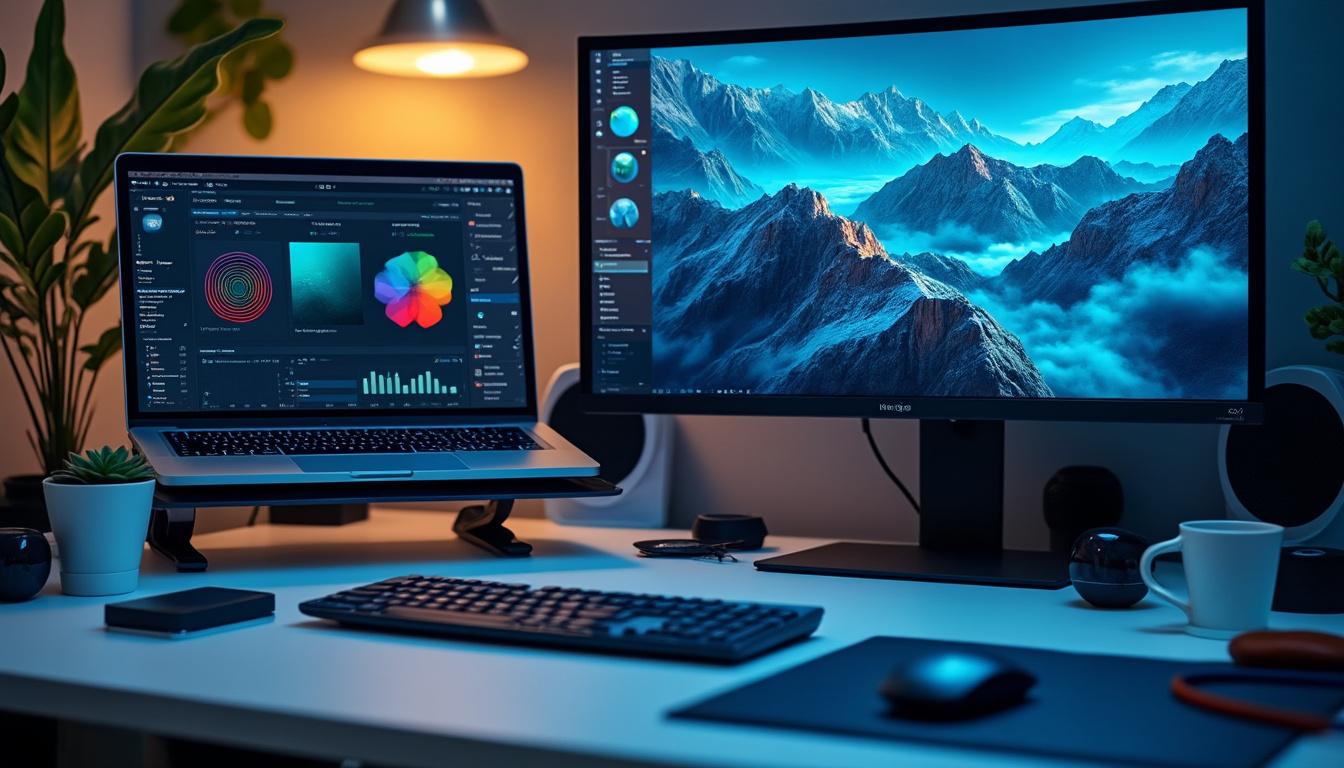
Utilisation Photoshop avec ChatGPT : retouche guidée, Automatisation Photoshop ChatGPT et prompts prêts à l’emploi
L’Utilisation Photoshop avec ChatGPT te donne un mix parfait entre vitesse et contrôle. Tu décris l’effet, ChatGPT applique, puis tu ajustes via les curseurs en temps réel (intensité, opacité, température, exposition, netteté). C’est idéal pour uniformiser des séries de photos UGC, matcher une charte couleur et garder une cohérence visuelle sur une campagne.
Commence par un workflow simple. 1) Upload de 3-5 photos produits. 2) Commande : “Adobe Photoshop, harmonise la balance des blancs et passe en profil sRGB, garde un rendu naturel.” 3) Affine dans le panneau latéral. 4) Demande une exportation en 1080×1350 pour Instagram. Tu obtiens des visuels prêts à décliner.
Prompts efficaces pour l’Automatisation Photoshop ChatGPT
Voici des consignes testées qui évitent les résultats trop artificiels. Tu peux les adapter à ta marque :
- “Adobe Photoshop, crée un masque du sujet, floute l’arrière-plan à f/2.8 simulé, garde les bords nets.”
- “Uniformise la colorimétrie sur ce set, teinte chaude légère (+5) et contraste doux.”
- “Nettoie poussières/rayures, préserve texture de peau et reflets produit.”
- “Applique un noir et blanc doux type portra, grain léger 8 %, vignettage minimal.”
- “Duplique la scène et propose 3 variantes LUT cohérentes brand-friendly.”
Dans des shoots packshot, Maya gagne du temps avec des traitements par lot : elle aligne les ombres, supprime des poussières sur les flacons, puis demande trois variations de LUT pour A/B tester l’ambiance. C’est la bonne manière d’utiliser l’Automatisation Photoshop ChatGPT : automatiser la technique, garder l’œil créatif pour la sélection finale.
Tableau mémo : actions rapides, prompts et bénéfices
| Cas d’usage | Outil | Prompt clé | Bénéfice |
|---|---|---|---|
| Flou d’arrière-plan | Photoshop | “Sépare sujet/fond, flou bokeh naturel f/2.8.” | Focus produit immédiat |
| Harmonisation couleurs | Photoshop | “Balance des blancs neutre, saturation -5, contraste +3.” | Feed cohérent |
| Look & feel social | Express | “Applique kit de marque, décline en 1080×1920 et 1080×1080.” | Déclinaisons rapides |
| Fusion docs client | Acrobat | “Assemble CV, lettre, références + sommaire auto.” | Livrable pro |
Si tu veux pousser la logique d’écosystème, jette un œil à l’évolution côté Adobe et IA créative, notamment autour de Firefly vidéo et styles prédéfinis : nouvelles capacités vidéo. C’est pertinent pour aligner retouches photo et habillages motion.
Dernier tips : garde un dossier “références” avec 5-7 visuels cibles. Demande à Photoshop d’“imiter l’esprit” sans copier, pour t’éviter les dérives. Contrôle toujours les tons de peau, les blancs et les noirs écrêtés. Ta signature visuelle reste le critère final.
Guide Express ChatGPT : templates, kits de marque et créations sociales en temps réel
Le Guide Express ChatGPT brille quand tu dois produire des visuels social-ready, propres et cohérents. Tu peux demander des templates pour une invitation, un carousel, une miniature YouTube, un visuel Pinterest. ChatGPT route vers Adobe Express, propose des modèles, puis applique tes variables (date, lieu, codes couleurs, claim).
Exemple concret : Maya prépare un lancement de sérum. Elle dit “Adobe Express, propose 5 templates Reels sur fond clair, mood clean beauty, palette ivoire et vert sauge.” Une fois le template choisi, elle ajuste le texte en langage naturel, anime le CTA, et exporte en formats Stories, TikTok et Shorts. Les déclinaisons se font en quelques minutes sans quitter la conversation.
Express ChatGPT tutoriel rapide pour du contenu multi-plateformes
Essaie ce pas-à-pas. 1) Définis ton kit de marque (logo, couleurs, fonts). 2) Demande “Crée 3 hooks de carousel pour routine skincare minimaliste”. 3) Valide le tone of voice. 4) Sélectionne le template, applique le kit. 5) Génère des versions pour Instagram, TikTok, Pinterest. 6) Prépare un plan de post avec titres, alt-text et hashtags raisonnés.
Pour garder le rythme éditorial, observe les formats qui performent sur les plateformes : l’évolution des inventaires vidéo, les placements et les signaux de brand safety comptent. Tu peux te tenir à jour avec cet aperçu côté créateurs et annonceurs : les annonces vidéos et Pulse. Ce type de veille aide à choisir les bons formats Express dès le briefing.
Tu peux aussi mixer rédaction et stratégie en amont. Si tu utilises d’autres copilotes pour structurer tes idées (par exemple pour scripts ou captions), cet article comparatif peut t’inspirer : Copilot vs Claude. L’objectif reste le même : réduire le temps de friction et sécuriser la cohérence de marque.
Sur le terrain, la meilleure approche est d’itérer par versions légères : V1 squelette, V2 avec assets brand, V3 peaufinage typographique, V4 tests d’animations. Tu gardes le contrôle sans repartir de zéro. Et grâce à l’Express et Acrobat dans ChatGPT, tu joins vite un PDF de validation client à tes visuels, avec commentaires intégrés si besoin.
Astuce bonus : crée une banque de “hooks” et de layouts qui ont déjà converti. Demande à Express d’en générer 3 variantes par mois avec de légères différences de hiérarchie typographique. Ce micro-rituel te donne un pipeline créatif qui ne s’épuise pas.
Fonctionnalités Acrobat dans ChatGPT : édition, fusion et workflows PDF taillés pour les freelances
Les Fonctionnalités Acrobat dans ChatGPT couvrent la création, la compilation, l’édition et l’annotation de PDF. En clair, tu peux : fusionner plusieurs fichiers (brief, moodboard, devis), réordonner les pages, modifier n’importe quel texte (police, corps, couleurs), ajouter des images, surligner, commenter, puis exporter une version finale prête à envoyer.
Scénario utile : tu prépares une candidature à un appel d’offres. Tu charges CV, lettre, cas clients, références. Tu demandes : “Adobe Acrobat, assemble un dossier cohérent avec un sommaire cliquable, un style typographique propre et une pagination automatique.” Avant la fusion, tu prévisualises, tu réorganises, et tu lances. Résultat : un PDF net, pros, prêt à transmettre.
Autre cas : validation créative. Après un tournage, tu ajoutes aux planches contact un bloc commentaire page par page. Le client réagit par annotation, et tu consolides ses retours dans une liste de tâches. Ce jeu d’allers-retours se fait sans quitter ChatGPT, ce qui évite les mails à rallonge et les versions “final_final_v6”.
Pour être à l’aise avec la dette documentaire, installe une routine : 1) Un modèle de devis, 2) Un modèle de contrat simple, 3) Un template de livrables, 4) Une grille de planning. Demande à Acrobat d’unifier la typo et les marges. Quand un nouveau client arrive, tu dupliques et ajustes. Tu gagnes en sérieux et en temps.
Envie d’optimiser encore ? Les tendances IA côté outils de productivité et dev montrent que l’automatisation gagne du terrain tout en restant pilotée par l’humain. Pour nourrir ta vision, explore ces lectures rapides : IA native et DevOps et astuces autour de Gemini. Ce n’est pas pour devenir tech, mais pour comprendre comment aligner tes process et gagner en efficacité.
Évite cependant l’excès de délégation. L’Acrobat ChatGPT fonctionnalités t’aide à structurer et nettoyer, mais la responsabilité de la clarté du contrat et des mentions obligatoires reste à toi. Retiens ce principe simple : confie à l’IA la forme et la compile, garde pour toi le fond, la relation et la négociation.
En clôture de cette partie, fixe un objectif actionnable : bâtir ton “dossier client standard” en 30 minutes (devis + contrat + planning + livrables), puis demande à Acrobat d’en produire une version PDF compressée et une version haute définition. Tu es prête pour les demandes urgentes.
Production UGC de A à Z : Collaboration Express Acrobat ChatGPT et pipeline multi-canal
La vraie force de l’écosystème, c’est la Collaboration Express Acrobat ChatGPT. Imagine un pipeline simple, duplicable, et calibré pour des campagnes rapides. Maya travaille avec la marque fictive “Lune & Sel” pour un lancement en trois vagues : teasing, reveal, evergreen.
Vague 1 (teasing). Elle récupère le brand kit dans Express, génère 5 hooks et 3 carrousels, puis les décline en formats Reels/Stories/Shorts. Elle appelle Photoshop pour harmoniser les shots packshot et créer une version noir & blanc haut de gamme pour la presse. Elle compile dans Acrobat un PDF de validation (storyboard + planning).
Vague 2 (reveal). Elle crée un mini lookbook avec Express, ajoute un CTA animé, et exporte une version subtitrée. Photoshop nettoie les textures peau et produit. Acrobat produit le guide distributeur (fiche technique + argumentaire). Les retours clients sont annotés directement dans le PDF, ce qui accélère l’itération.
Vague 3 (evergreen). Elle transforme les assets en 6 posts evergreen et 2 pins Pinterest. Express gère la cohérence visuelle, Photoshop les retouches finales, Acrobat la documentation. Ensuite, mise en ligne côté CMS : les nouveautés web ne cessent d’évoluer, par exemple du côté WordPress 6.9, utile si tu publies sur un blog de marque.
Pour garder un coup d’avance, un peu de veille tech fait la différence. Les modèles européens progressent vite, comme Mistral 3, et côté outils, le CLI orienté dev DevStral Vibe ouvre des portes aux équipes produit. Même logique chez Adobe, qui poursuit son intégration IA dans l’écosystème création : les annonces d’intégration IA chez Adobe donnent le ton.
Question diffusion, pense aussi au paid. Les plateformes poussent des formats vidéos et partenariats spécifiques. S’informer régulièrement (comme avec les infos sur Pulse) permet d’adapter ton wording et tes templates Express. Résultat : tu parles la langue de chaque réseau, sans te perdre dans mille hacks.
Au final, ce pipeline n’a rien de magique. Il repose sur trois piliers : préparer un socle réutilisable (kits, templates, dossiers Acrobat), automatiser la technique (retouches répétitives, formats), et garder la main sur la direction artistique (sélection, storytelling, finition). Cette triade te rend plus disponible pour ce qui compte : l’émotion, la cohérence et l’expérience de marque.
Check-list action immédiate : Express et Acrobat dans ChatGPT + Intégration Photoshop ChatGPT
Tu veux passer à l’action aujourd’hui ? Voici une check-list simple, calibrée pour un après-midi productif. Elle t’aide à exploiter l’Intégration Photoshop ChatGPT, à dérouler un Guide Express ChatGPT minimal et à tirer parti des Acrobat ChatGPT fonctionnalités pour livrer sans stress.
Plan 90 minutes pour un mini-kit UGC
- Crée ton dossier “Base campagne” avec sous-dossiers assets, exports, PDF.
- Dans Photoshop via ChatGPT, harmonise 5 photos (balance, contraste, netteté douce).
- Dans Express, décline 1 concept en 3 formats (post, story, pin) avec ton kit de marque.
- Dans Acrobat, assemble un PDF avec planning, devis, storyboard et commentaires.
- Répète la boucle 2 fois par mois pour itérer sur ta qualité et ton rythme.
Pour alimenter ta réflexion sur la trajectoire des modèles et outils qui alimentent ces flux, tu peux creuser les tendances IA et productivité : impact de l’IA générative et écosystème copilot. À garder en tête : zéro promesse magique, juste des outils bien utilisés.
Dernière astuce : crée une note “prompts or” avec tes meilleurs résultats. Par exemple, “Adobe Photoshop, crée un masque précis du produit, renforce la texture sans sur-sharpen” ou “Adobe Express, applique mon brand kit et produit 2 variantes typographiques”. Ces prompts deviennent des briques réutilisables à décliner selon les campagnes.
Comment activer l’intégration de Photoshop, Express et Acrobat dans ChatGPT ?
Tape simplement le nom de l’application dans ta consigne (ex. “Adobe Photoshop…”) puis décris ce que tu veux faire. Charge ton image ou PDF, ajuste dans le volet de réglages, et bascule si besoin vers l’app web Adobe pour finaliser sans perdre tes modifications.
Quelles sont les limites et bonnes pratiques pour un rendu pro ?
Automatise les tâches répétitives (harmonisation, recadrage, déclinaisons), puis contrôle manuellement l’exposition, les tons de peau, la lisibilité typographique et la cohérence du brand kit. Évite les effets excessifs et valides toujours sur mobile.
L’intégration est-elle payante ou réservée à certains comptes ?
L’accès annoncé est gratuit pour l’ensemble des utilisateurs de ChatGPT. Le déploiement est mondial sur desktop, web et iOS. Express est disponible sur Android, la prise en charge complète de Photoshop et Acrobat sur Android arrive ensuite.
Peut-on vraiment éditer un PDF complet depuis ChatGPT ?
Oui. Avec Acrobat, tu fusionnes, réorganises, modifies police/texte/images, ajoutes surlignages et commentaires, puis exportes. C’est pratique pour devis, contrats, dossiers de presse et présentations client.
Quels prompts utiliser pour gagner du temps en retouche photo ?
Commence par : “Sépare sujet/fond, flou bokeh naturel”, “Uniformise la colorimétrie avec teinte chaude légère”, “Nettoie poussières/rayures en préservant la texture”, “Noir et blanc doux, grain 8 %”, et “Propose 3 LUT brand-safe.”
Commentaires (2)